いなめぐDXとは
はじめに
「羽田七福いなりめぐりDX」(略称:いなめぐDX)は、伝統ある「羽田七福いなりめぐり」をより手軽に、より楽しく体験していただくためのデジタル実証実験プロジェクトです。
お手持ちのNFC対応スマートフォンを使って、各神社に設置されたNFCタグにタッチするだけで、デジタルの「しるし」を集めることができます。ゲーム感覚で参加できる新しい参拝の形を通じて、若年層や海外からお越しの方々にも、羽田七福いなりめぐりの魅力を伝えていくことを目指しています。
通年で体験いただけます
いなめぐDXでは年間通して「いなりめぐり」を体験していただけます。
通年で楽しめる「いつでも七福いなり巡り」
いつでもお好きな時に各社を巡っていただけます。 特別なイベントの有無にかかわらず、普段の生活へ「いなりめぐり」を取り入れていきましょう。
期間限定!特別な特典がある巡拝
正月をはじめ、特定のイベント時期には、この通年巡拝に加えてすべての社を巡っていただくことで、特別な御朱印を拝受できるなどの特典もご用意しております。
- 恒例 新年七福いなり巡り (正月三ヶ日)
リアル、デジタル双方でのいなりめぐりを体験いただけます。各社での御朱印拝受といなめぐDXでのしるし拝受を楽しんでください。 - 月例七福いなりめぐり (NEW!)(1月を除く毎月15日〜17日)
毎月17日は「いなりの日」として、期間中に各社を巡っていただき17日に穴守稲荷神社へ参詣いただくことで特別な御朱印を拝受できます。
参加方法(あそびかた)
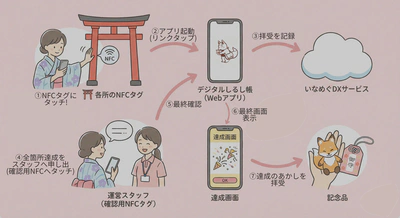
いなめぐDXへの参加はとても簡単です。特別なアプリのインストールは必要ありません。
-
各神社で
しるしを拝受 各神社を訪れ、設置されているNFCタグにスマートフォンをタッチしてください。自動的にしるしが記録され、デジタルしるし帳に反映されます。 -
すべての
しるしを集める 全8箇所の神社のしるしを集めて、ゴールを目指しましょう!進捗状況はいつでもデジタルしるし帳で確認できます。 -
ゴールと記念品授与(年始イベント期間のみ) すべての
しるしを集めたら、運営スタッフにデジタルしるし帳の達成画面を見せてください。スタッフが持つ確認用NFCタグにタッチして最終確認を行うと、記念品をお受け取りいただけます。
しるし帳を開いたことがない方は、各所に設置されたポスターのQRコードを読み取るか、こちらのURLからアクセスしてブックマークしておくと便利です。ただし、しるしの拝受は必ずNFCタグにタッチして行ってください。
しるしを拝受するためのものではありません。QRコードを読み取ると、この「いなめぐDXとは」のページ、またはデジタルしるし帳のトップページが開きます。しるしの拝受は必ずNFCタグにタッチして行ってください。
NFCタグはどこにあるの?
NFCタグは、各神社に設置されている「羽田七福いなりめぐり」の 立札(看板) にあります。
-
まずは、この立札を探してください。
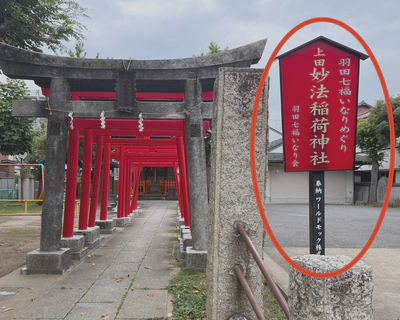
立札(看板)の例(赤丸内) -
立札の柱に、NFCプレートが設置されています。
大きさは4.5cm × 6.5cmです。このプレートにスマートフォンをタッチしてください。
※タッチする際、ブラウザ(いなめぐDX)の画面を開いておく必要はありません。画面ロック解除がされていれば良いです。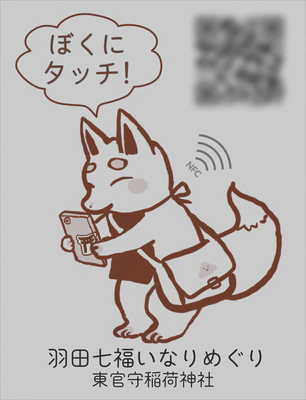
このプレートにタッチしてください


対象の神社(全8箇所)
- 東官守稲荷神社 (Tōkanmori Inari Jinja)
- 妙法稲荷神社 (Myōhō Inari Jinja)
- 重幸稲荷神社 (Jūkō Inari Jinja)
- 高山稲荷神社 (Takayama Inari Jinja)
- 鴎稲荷神社 (Kamome Inari Jinja)
- 玉川弁財天 (Tamagawa Benzaiten)
- 白魚稲荷神社 (Shirauo Inari Jinja)
- 穴守稲荷神社 (Anamori Inari Jinja)
ご参加にあたっての注意点
- ご参加にはNFCの読み取りに対応したスマートフォンが必要です。
しるしの記録にはインターネット接続が必要です。電波状況の良い場所で操作してください。- スマートフォンのプライベートブラウズモードや、一部のアプリ内ブラウザでは、進捗が正しく保存されない場合があります。スマートフォンの標準ブラウザ(Safari, Chromeなど)でご利用ください。
- 年始などの特定イベント期間外は「常時開催イベント」としてお楽しみいただけますが、最終確認および、記念品の授与はありません。
NFCがうまく読み取れないときは?
クリックして対処法を見る
スマートフォンでNFCタグをうまく読み取れない場合は、以下の点をご確認ください。
スマートフォンのNFC機能がオンになっていますか?
お使いのスマートフォンの設定で、NFC機能が有効になっているかご確認ください。
- Androidの場合: 「設定」→「接続」→「NFCと非接触決済」などの項目からオンにできます。(機種によりメニュー名が異なります)
- iPhoneの場合:
- iPhone 7/8/Xの場合、コントロールセンターにNFCタグリーダーを登録し、タグリーダーを起動して読み取ってください。
- iPhone Xs以降の機種であれば、NFCタグにかざすだけで自動的に読み取られます。特別な設定は不要です。
スマートフォンを当てる位置は正しいですか?
NFCのアンテナは、スマートフォンの機種によって内蔵されている場所が異なります。
- iPhoneの場合: 本体の上端(トップエッジ)背面側、カメラの近くにあります。NFCタグを読み取るときは、iPhoneの上端をNFCプレートに当ててください。
- Androidの場合: 機種によって位置が大きく異なり、背面の上部・中央・カメラ付近など様々です。一部のSony製端末など、背面に「N」マークが印刷されている機種はその位置が目安になります。マークがない場合は、スマートフォンの背面をNFCプレートにゆっくりと当て、位置を少しずつ動かしながらお試しください。
初回の読み取りで反応があった位置を覚えておくと、次回以降スムーズに読み取れます。
ゆっくりタッチしていますか?
スマートフォンをNFCプレートに「ピッ」と音が鳴ったり、画面に反応があったりするまで、1〜2秒ほどかざし続けてください。素早く当てて離すと、読み取れないことがあります。
スマートフォンケースが干渉していませんか?
厚いケースや、金属製のアクセサリ、ICカードなどがケースに入っていると、NFCの電波が妨げられることがあります。一度ケースから外してお試しください。
画面ロックを解除していますか?(iPhoneの場合)
iPhoneでは、画面がロックされた状態でもNFCタグを読み取ることができますが、Webページを開くには画面ロックの解除が必要です。Face IDやTouch ID、パスコードで画面ロックを解除してから、再度NFCタグにタッチしてください。
それでもうまくいかない場合は
NFCタグにタッチしたときに画面上部に通知が表示されたら、その通知をタップしてWebページを開いてください。通知を見逃した場合は、もう一度NFCタグにタッチしてください。
こんな時には?
- 拝受したはずの
しるしが未拝受になってしまった。(しるしが消えた)- プライベートブラウズモードでは
しるしを保存することができません。
NFCタッチする前にブラウザを標準ブラウズモードに戻してください。
※プライベートブラウズになっている場合は、ようこそ画面がNFCタッチのたびに表示されます。 - NFCタッチで新しくブラウザのタブが開かれるため、まれに古い状態の画面を開く場合があります。
その場合「更新」ボタンを押すことで最新の情報を表示することができます。
- プライベートブラウズモードでは